OPETTAJALLE
Tehtävästä palautteeseen samassa paikassa.
Valmistele sisältö, tarkista se esikatselussa, seuraa suorituksia ja arvioi vastaukset. Kysymyspankki ja kurssikopiot auttavat hyödyntämään jo tehtyä työtä.
Opettajille ja oppilaitoksille
 Sinuhe Secure
Jaa tehtävät, seuraa kokeen etenemistä ja julkaise palaute yhdessä työtilassa. Opiskelija saa laskimen tehtävän viereen, ja opettaja päättää kokeessa sallitut työkalut.
Kehitetty ammatillisen opetuksen tarpeisiin · Tomas Tunturi
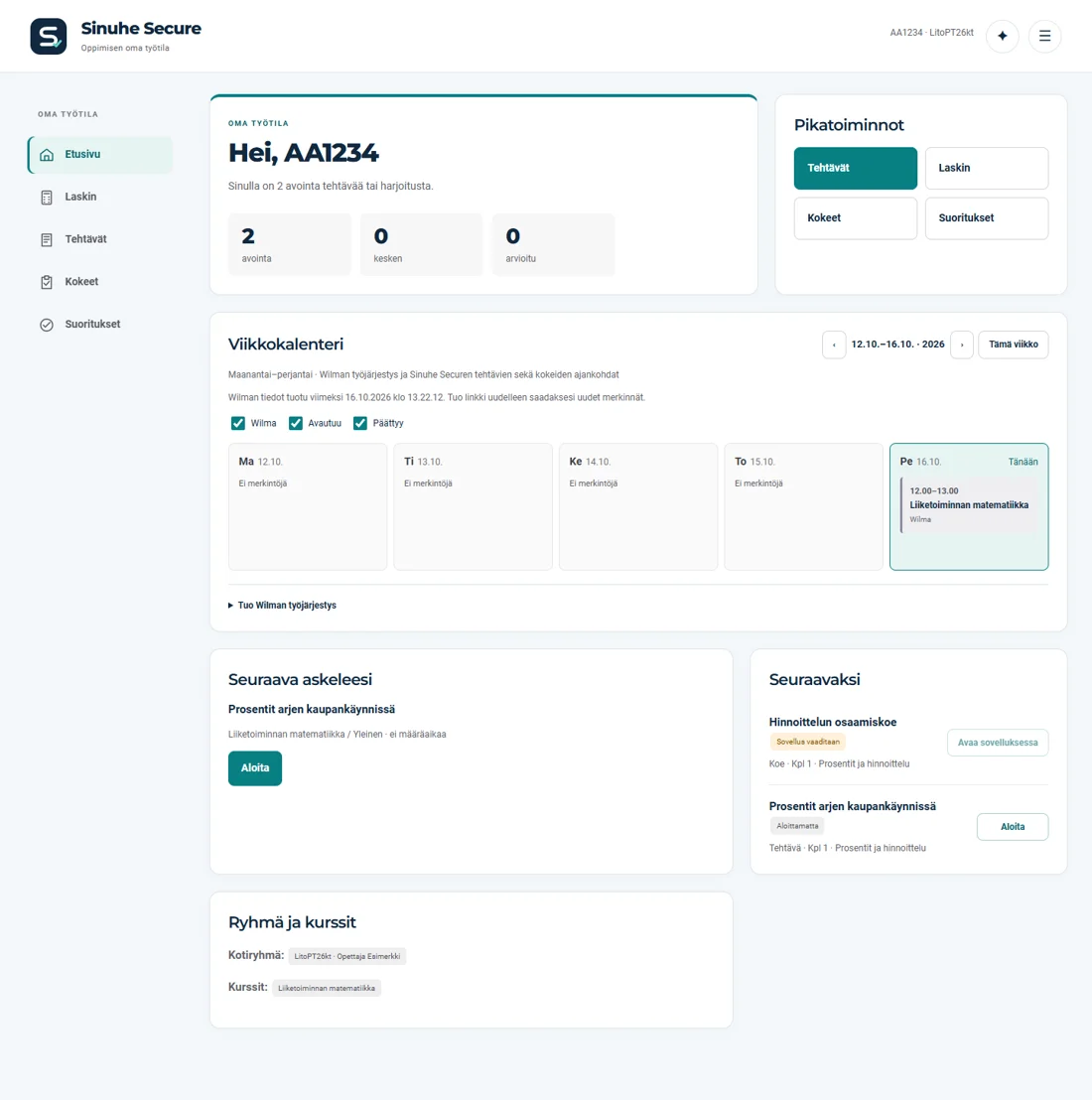
Oikea käyttöliittymä · kuvat sisältävät esimerkkidataa
Tutustu 75 sekunnissa
TAI-personointiesimerkki · aito käyttöliittymä · esimerkkidata
Seuraa yhtä koetta alusta loppuun: opettaja rakentaa ja julkaisee, opiskelija laskee ja vastaa. Keskeytys, opettajan jatkolupa ja julkaistu palaute näkyvät oikeassa käyttöliittymässä.
Paina toistoa aloittaaksesi. Videon voi avata koko näyttöön.
Avaa video erikseen ↗Oma oppilaitos. Oma ilme.
Sinuhe Secure on itsenäinen palvelu, jonka ilme voidaan personoida oppilaitokselle. Logo, värit, palvelun näkyvä nimi ja kirjautumissivun tekstit tulevat brändiasetuksista. Toiminnot kehittyvät yhteisessä koodipohjassa.
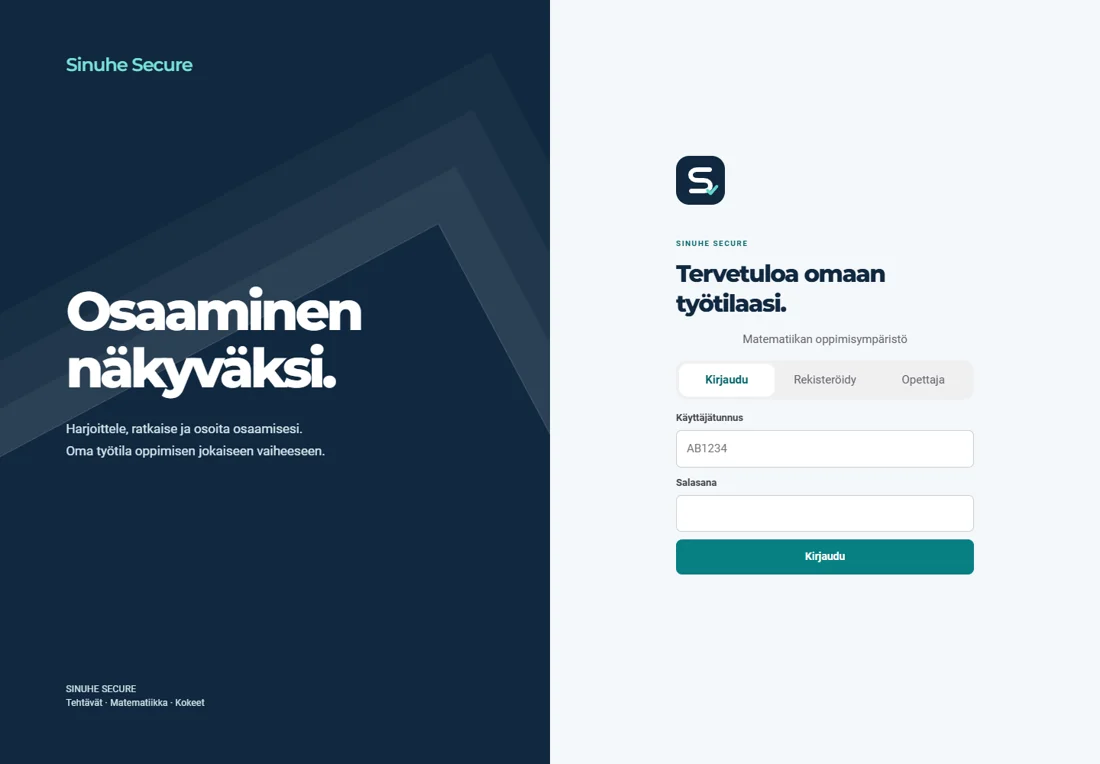
TAI-ilme havainnollistaa personointia. Esimerkki ei tarkoita oppilaitoksen virallista käyttöönottoa.
Mitä koulunne saa kokeiltavaksi?
OPETTAJALLE
Valmistele sisältö, tarkista se esikatselussa, seuraa suorituksia ja arvioi vastaukset. Kysymyspankki ja kurssikopiot auttavat hyödyntämään jo tehtyä työtä.
REHTORILLE
Aloittakaa yhdestä opettajasta ja ryhmästä. Selvittäkää käytännössä, sujuuko kokeen järjestäminen ja löytyvätkö tehtävät sekä palautteet helposti.
OPISKELIJALLE
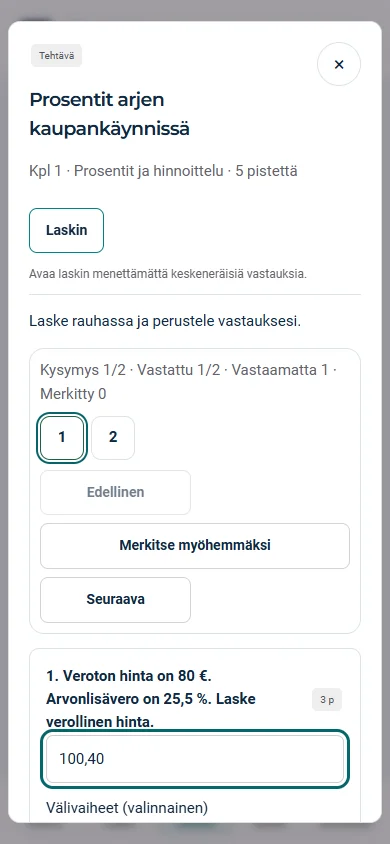
Laskin avautuu tehtävän yhteyteen. Tallennustila kertoo, missä vastaukset ovat, ja palautusyhteenveto auttaa tarkistamaan työn ennen lähettämistä.
Jokaiselle oma näkymä
Valmistele kurssi kerran ja käytä sen sisältöjä uudelleen. Tutustu myös opiskelijan ja ylläpidon näkymiin.
Kokonaisuus arjen ympärille
01 / RAKENNE
Tehtävät ja kokeet kuuluvat kursseille. Jaksot rytmittävät sisältöä. Opettaja voi lisätä kokonaisen kotiryhmän kurssille tai antaa opiskelijoille muokattavan liittymiskoodin.
02 / SISÄLLÖT
Esseistä ja monivalinnoista laskennallisiin ja kuvapohjaisiin tehtäviin. Kysymyspankin haku, tyyppisuodattimet, sisältöpohjat ja esikatselu auttavat rakentamaan sekä harjoituksia että kokeita.
03 / MATEMATIIKKA
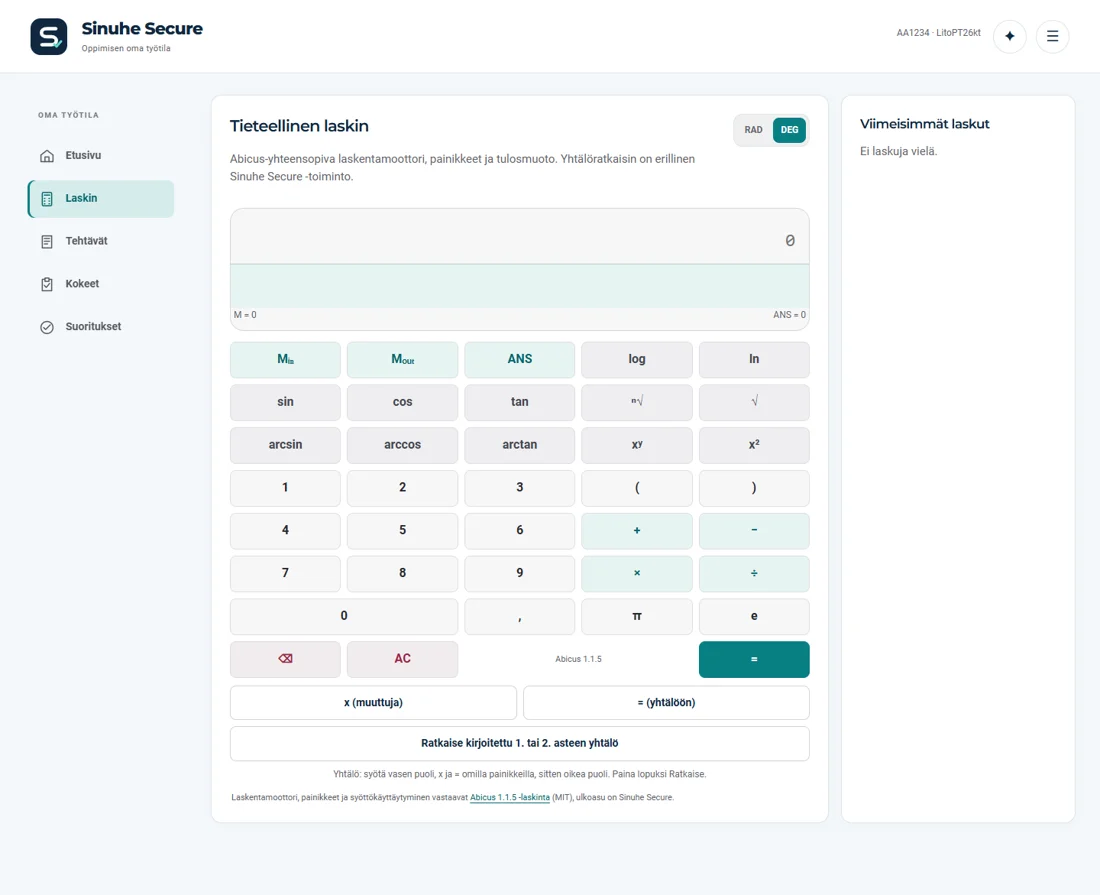
Tieteellinen laskin, trigonometria, logaritmit, RAD/DEG, ANS ja muisti. Mukana ensimmäisen ja toisen asteen yhtälönratkaisu. Tuoreen tuloksen voi siirtää vastaukseen tai välivaiheisiin ilman leikepöytää.
04 / ARVIOINTI
Automaattiset pisteet tuetuissa tehtävissä sekä opettajan kysymyskohtaiset pisteet, kriteerit ja palaute. Arviointi valmistellaan luonnoksena ja julkaistaan opiskelijalle erikseen.
05 / ETENEMINEN
Kysymysnavigointi, myöhemmäksi merkittävät kysymykset, vastaamattomien yhteenveto ja palvelimen tallennustila. Opettaja määrittää yritysrajat, uusintarangaistukset ja läpäisyyn perustuvat esitiedot.
06 / MATERIAALIT
Tuetut Moodle XML- ja MBZ-vientisisällöt tuodaan tarkistettaviksi luonnoksiksi. Opettaja tarkistaa ne ennen julkaisua. Tuonti ei ole jatkuva kaksisuuntainen Moodle-synkronointi.
07 / VIIKKO
Viikkokalenteri näyttää arkipäivät, tehtävien ja kokeiden ajankohdat sekä henkilökohtaisella iCal-linkillä tuodut Turun Wilman merkinnät. Wilma-tuonti päivitetään käsin.
08 / OPPIMISEN TUKI
Erikseen hyväksyttävä avustaja voi käyttää valittua tehtävänantoa tai laskinlauseketta. Se on oletuksena pois käytöstä ja estetty kokeissa. Käyttöönotto sovitaan oppilaitoksen kanssa.
Valvotut luokkakokeet
Luokassa tehtävässä kokeessa opettaja tarvitsee näkyvyyttä ja päätösvaltaa. Sinuhe Secure kokoaa kokeen työkalurajaukset, koetapahtumat ja lukittuneen suorituksen jatkon samaan työnkulkuun.
Valitse kurssi, tehtävät ja laskinoikeudet: ei laskinta, tieteellinen laskin tai myös yhtälönratkaisu.
Opiskelija avaa kokeen tuetulla laitteella. Ohjeet ja yhteyden tarkistus valmistavat aloittamiseen.
Opettaja näkee koetapahtumat. Lukittuneen kokeen jatkaminen hyväksytään vain opettajan Seurannasta.
Vastaukset ja välivaiheet säilyvät. Keskeytys ei itsessään aiheuta automaattista arvosanarangaistusta.
Koetilan suojaus riippuu laitteesta ja käyttöjärjestelmästä. Palvelu ei lupaa täydellistä lunttaamattomuutta, eikä se korvaa opettajan valvontaa. iPhonen verkkosovellus ei lukitse käyttöjärjestelmää tai estä kuvakaappauksia.
Käyttöliittymä läheltä
Selain ja sovellukset
Opiskelu toimii selaimessa. Asennettavat sovellukset täydentävät käyttöä koetilassa.
Sovellusten lataussivulle ↗| Ympäristö | Käyttö |
|---|---|
| Selain | Tehtävät, laskin, kurssit ja opettajan työkalut. Tavallinen työpöytäselain ei ole kokeiden aloitusympäristö. |
| Android | Asennettava APK. Tehtävät ja sovelluksen koetila. |
| Windows | Asennettava sovellus. Koetapahtumien käsittely ja poistumisen havaitseminen. Paketti ei ole vielä Authenticode-allekirjoitettu. |
| iPhone | Kotinäytöltä avattava verkkosovellus. Kokeen aloitus on mahdollinen, mutta suojaus ei vastaa käyttöjärjestelmän lukittua koetilaa. |
Käyttöönoton kysymykset
Nykyisessä tuotantoversiossa käytetään palvelun omia tunnuksia. Ylläpito hallitsee opettajia ja kotiryhmiä. Oppilaalla on yksi kotiryhmä, ja kursseille liitytään opettajan lisäämänä tai kurssikoodilla.
MPASSid-kirjautumista kehitetään erillisessä testiversiossa. Se ei ole tuotantoversiossa käytössä. Oikea käyttöönotto edellyttää palvelun asetusten ja oppilaitoksen hyväksyntöjen viimeistelyä. Automaattisia ryhmä- tai kurssitietoja ei luvata ilman sovittua tietolähdettä.
Palvelin voidaan valmistella oppilaitoksen omaan ympäristöön. Käyttöönotossa sovitaan tietosuojasta, käyttäjähallinnasta, varmuuskopioinnista, päivityksistä ja tuesta sekä testataan kapasiteetti kohdeympäristössä.
Kyllä. Näkyvä nimi, logo, värit ja kirjautumistekstit voidaan määrittää organisaation ilmeeseen. Personoinnin laajuus ja käyttöönotto sovitaan erikseen. Esittelyn TAI-ilme on personointiesimerkki.
Esittelysivu ei käytä kirjautumista, lomakkeita, analytiikkaskriptejä tai omia seurantaevästeitä. Hosting-palvelu käsittelee verkkopyyntöjä sivun toimittamiseksi. Sovellukseen siirtyminen avaa erillisen oppimisympäristön.
Aloita pienestä. Arvioi käytännössä.
Koulun kannattaa kokeilla palvelua siellä, missä sen hyöty näkyy: yhdessä matematiikan tehtävässä ja opettajan valvomassa harjoituskokeessa.
Ensimmäinen askel on yhteydenotto. Kerro oppilaitos, oma roolisi ja mitä haluaisitte kokeilla — valmistellaan sen pohjalta esittely ja kokeilun suunnitelma.
Tomas Tunturi · tt5849@edu.turku.fi
Yhteydenotto avaa sähköpostisovelluksesi. Kokeilun laajuus ja ehdot sovitaan erikseen.